Setup Raspberry
Flashen der Micro-SD-Karte:
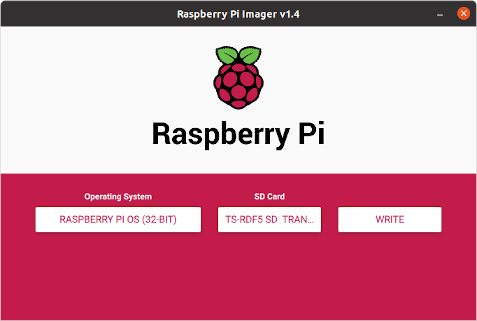
- Imager Download: https://raspberrypi.org/software
- SD-Karte in den Adapter stecken, Adapter in USB-Anschluss am PC stecken
- Imager am PC starten, Betriebssystem Raspi OS und SD-Karte auswählen, Schreibvorgang starten:
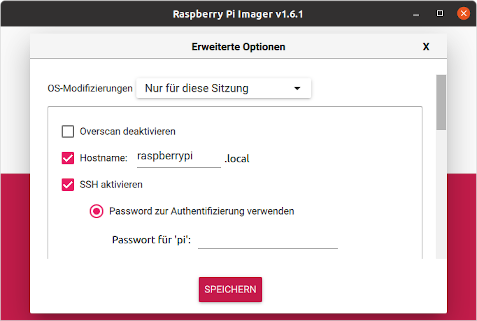
- Konfiguration für "Headless"-Betrieb (ohne extra Monitor und Tastatur, nur übers Netz):
Strg ↑ x liefert ein verstecktes Konfigurationsmenü. Die folgenden Einstellungen sollten gleich hier gemacht werden, damit der Raspberry sofort in der Klasse einsatzfähig ist:- Hostname: der eigene Familienname, in Kleinbuchstaben, ohne äöüß und Sonderzeichen
- SSH aktivieren (anhaken)
- Passwort für ‘pi' (Default-Passwort "raspberry" ändern und notieren)
- Wifi einrichten: SSID / Passwort / Wifi-Land: AT
- Spracheinstellungen: Zeitzone Europe/Vienna, Tastaturlayout de
Raspberry Start und Login:
- Karte in den Slot am Raspberry stecken, Steckernetzteil und Ethernetkabel - falls kein WLAN vorhanden oder konfiguriert ist - mit dem Raspberry verbinden. Das Betriebssystem startet jetzt.
- Zur Terminalverbindung übers Netz gibt es zwei Optionen:
- Windows-Eingabeaufforderung
ssh pi@meinraspi.local(Windows 10 und neuer) - Putty downloaden https://the.earth.li/~sgtatham/putty/latest/w64/putty.exe und am PC installieren
- Windows-Eingabeaufforderung
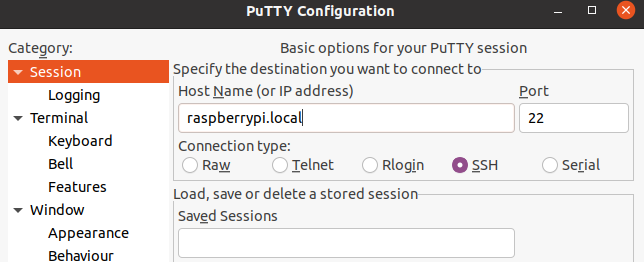
(Wenn die Namensauflösung mit raspberrypi.local nicht funktioniert, IP-Adresse mit einem Netzwerkscanner (z.B. fling am Handy) suchen und diese anstelle des Hostnamens in putty eingeben.)
Basiskonfiguration:
- Soweit das nicht schon beim Flashen erfolgt ist, können Hostname und Passwort des Users "pi" auch im laufenden Betrieb vom Terminalprogramm aus geändert werden:
sudo raspi-configeintippen (sudo= do as a superuser). UnterSystem Optionsfinden sich die passenden Einstellungen. Danach das Konnfigurationstool verlassen und Reboot wählen. (Navigieren im Konfigurationstool funktioniert mit den Pfeiltasten und dem Tabulator.) - Remote Desktop aktivieren: Liste der installierbaren Softwarepakete aktualisieren und RDP-Server installieren - Terminal:
sudo apt update && sudo apt install xrdp
Wichtig! In der neuesten Version Raspberry Pi OS "bullseye" zeigt die Remotedesktopverbindung beim Login mit User "pi" nur einen türkisen Bildschirm. Workaround - neuen User (hier Beispiel fred) anlegen für das grafische Login und diesen zu den wichtigsten Gruppen hinzufügen:
sudo adduser fred
sudo usermod -a -G sudo,gpio fred
Betriebssystem herunterfahren:
Ganz wichtig! Am Ende der Sitzung vor dem Abstecken der Versorgung, im Terminal, egal ob am grafischen Desktop oder in putty:
sudo shutdown -h now